Bienvenue sur la maquette bêta du nouveau site de Lacommune.
Vous allez pouvoir accéder aux différentes pages de votre site afin de les relire et de les modifier.
- Sélectionnez une page à relire et modifier.
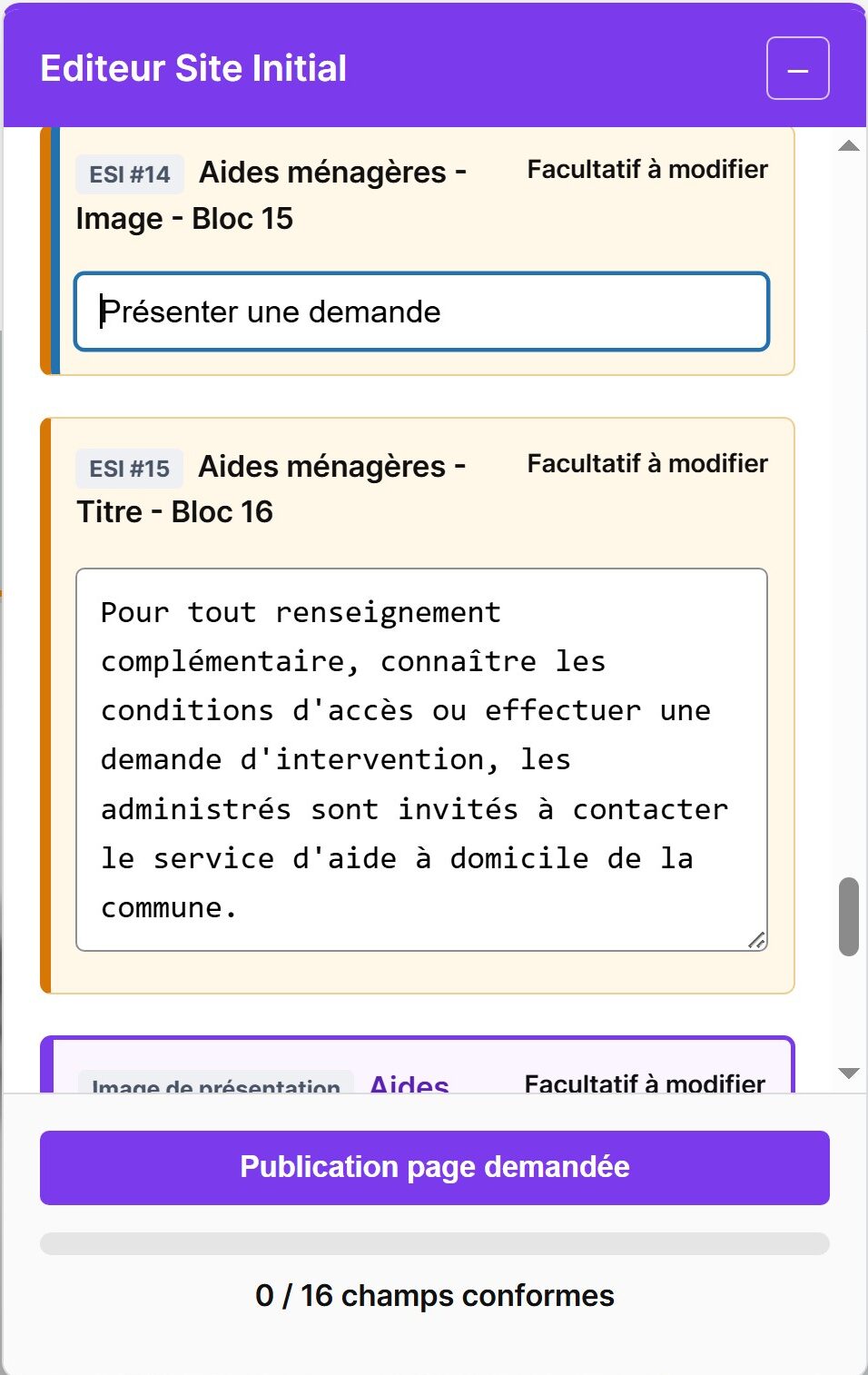
- Identifiez la fenêtre de l’« Editeur Site Initial ». C’est là que tout va se passer.
- Vous pouvez réduire ou ouvrir la fenêtre ESI en cliquant sur + ou –.
- Vous pouvez déplacer la fenêtre ESI dans l’écran (cliquer sur la zone violette haute et maintenir pour déplacer).
- Tous les blocs modifiables de la page portent un contour de couleur:
- rouge = à modifier impérativement,
- orange = modification facultative mais recommandée.
- Sélectionnez en cliquant sur le bloc que vous souhaitez modifier. Dans la fenêtre ESI, vous pouvez modifier les textes que vous souhaitez ou remplacer la photo (pas besoin de validation, passez au bloc suivant).
- Lorsque vous remplacez une photo, il faut remplir le champ alternatif et le champ description.
- Lorsque vous aurez terminé la page, cliquez sur « publication page demandée ».
C’est fini… pour cette page.

Voir les pages déjà réalisées :
| Page | Action |
|---|---|
|
Aides ménagères
(on commence par une page simple et facile) |
Modifier la page |
|
L’album photo
(on continue l’apprentissage avec une page simple mais avec plusieurs photos) |
Modifier la page |
| Accueil de la Mairie de Lacommune | Modifier la page |
| Gestion des Déchets | Modifier la page |
| L’intercommunalité | Modifier la page |
| Le Maire, les élus | Modifier la page |
| Patrimoine | Modifier la page |
| Présentation de la commune | Modifier la page |
| Randonnées | Modifier la page |
| Scolaire-Enfance | Modifier la page |
| Social-CCAS | Modifier la page |
Modifier les pages du site
Notice du rédacteur. Vous n’avez rien à installer et aucun code à écrire : tout se passe dans un panneau qui s’ouvre sur la page elle-même.
Pour commencerÀ quoi sert ce panneau
Le site a été préparé à l’avance. Un administrateur a désigné, page par page, les endroits que vous pouvez modifier : un titre, un paragraphe, une photo. Tout le reste, la mise en page, les couleurs, les menus, reste hors de portée. Vous ne risquez donc pas d’abîmer le site.
Ouvrez la page en aperçu et le panneau Editeur Site Initial apparaît par-dessus. Il liste les endroits modifiables de cette page et vous suit pendant que vous travaillez. Rien n’est publié tant que vous ne l’avez pas demandé.
Se repérerLire le panneau
 1
2
3
4
5
6
7
8
9
1
2
3
4
5
6
7
8
9
- Réduire le panneau Le panneau se replie pour libérer la vue. Cliquez de nouveau pour le rouvrir. Vous pouvez aussi le déplacer en attrapant son bandeau violet.
- Nom de l’endroit modifiable C’est le repère donné par l’administrateur. Le même nom s’affiche sur la page quand vous survolez l’élément correspondant.
- Liseré de couleur Il vous dit en un coup d’œil où vous en êtes sur cet élément. Le détail est expliqué juste après.
- Choisir une image Ouvre la bibliothèque de photos du site pour remplacer celle qui est en place.
- Texte alternatif Une phrase qui décrit la photo. Elle est obligatoire.
- Description Plus longue, elle précise le contexte. Elle devient obligatoire dès que vous remplacez la photo.
- Dimensions et poids Un rappel technique. Il sert à vérifier qu’une photo n’est pas trop lourde ou dans le mauvais sens.
- Demander la publication Prévient l’administrateur que votre travail est terminé. C’est lui qui publie.
- Compteur Combien d’éléments sont en règle sur le nombre total de la page.
Se situerLes trois couleurs
Chaque élément de la liste porte un liseré coloré. C’est votre boussole : tant qu’il reste du rouge, la page ne peut pas partir.
Cet élément est obligatoire et il n’est pas encore rempli, ou ce que vous avez saisi ne convient pas. Le panneau vous indique pourquoi juste en dessous du champ.
Vous pouvez le modifier ou le laisser tel quel. Si vous y touchez, votre saisie devra tout de même respecter les consignes.
Rien de plus à faire sur cet élément.
MéthodeTrouver le bon endroit
Deux chemins mènent au même résultat, prenez celui qui vous arrange.
Depuis la page
Passez la souris sur la page : les endroits modifiables s’éclairent et leur nom s’affiche. Cliquez sur celui qui vous intéresse, le panneau se place aussitôt sur la ligne correspondante et la surligne brièvement.
Depuis le panneau
Faites défiler la liste et cliquez sur une ligne. L’élément concerné s’entoure d’un trait bleu dans la page.
Cas courantModifier un texte
-
Sélectionnez l’endroit
Cliquez sur le texte dans la page, ou sur sa ligne dans le panneau.
-
Écrivez dans le champ du panneau
On écrit toujours dans le panneau, jamais directement sur la page. Votre texte apparaît sur la page au fur et à mesure.
-
Regardez le liseré
Il passe au vert dès que votre saisie convient. S’il reste rouge, le motif est écrit sous le champ : souvent un texte trop court ou trop long.
-
Passez au suivant
Il n’y a pas de bouton d’enregistrement. Vos modifications sont conservées au fil de la frappe.
Cas courantRemplacer une photo
-
Cliquez sur Choisir une
image
La bibliothèque du site s’ouvre. Prenez une photo existante ou téléversez la vôtre.
-
Vérifiez le format
La ligne de dimensions vous dit si la photo est dans le bon sens et si elle n’est pas trop lourde. Une photo de plus de deux mégaoctets ralentit le site.
-
Écrivez le texte alternatif
Une phrase courte qui dit ce que montre la photo. C’est ce que lisent les personnes malvoyantes, et c’est ce que comprend Google.
-
Complétez la description
Le lieu, les personnes, l’occasion. Elle est exigée dès lors que vous avez remplacé la photo.
-
Contrôlez sur la page
La nouvelle photo s’affiche à sa place. Si elle paraît déformée ou coupée, c’est que ses proportions ne conviennent pas à cet emplacement : reprenez-en une autre.
Ces deux textes voyagent avec la photo
Le texte alternatif et la description appartiennent au fichier, pas à la page. Si la même photo est utilisée ailleurs sur le site, votre correction s’applique partout. C’est voulu, mais mieux vaut le savoir avant d’écrire une phrase valable seulement pour cette page.
À connaîtreLe message de l’éditeur
Sur certains éléments, une bulle ambrée s’ouvre par-dessus le champ quand vous le sélectionnez. C’est une consigne laissée par l’administrateur : un nombre de caractères à respecter, un ton à tenir, une information à ne pas oublier.
Lisez-la, puis fermez-la par la croix en haut à droite de la bulle. Tant qu’elle est ouverte, la liste ne défile pas : c’est fait exprès, pour que la consigne ne passe pas inaperçue. Elle réapparaît si vous revenez sur cet élément.
À connaîtreL’image de présentation
Tout en bas de la liste, une ligne encadrée de violet porte l’image de présentation de la page. Elle ne s’affiche pas forcément dans la page : c’est la vignette qui accompagne le titre du site dans les résultats de Google et sur les réseaux sociaux quand quelqu’un partage le lien.
Elle se remplit exactement comme une photo ordinaire. Elle est volontairement placée en dernier : occupez-vous d’abord du contenu de la page.
Pour finirDemander la publication
Le compteur en bas du panneau indique combien d’éléments sont en règle. Quand plus aucun élément obligatoire n’est rouge, le bouton Demander la publication devient actif.
Ce bouton ne met rien en ligne. Il prévient l’administrateur que la page est prête. C’est lui qui relit et publie. Vous pouvez continuer à corriger tant qu’il ne l’a pas fait.
Un doute avant de demander
Relisez la page entière, pas seulement le panneau. Les fautes de frappe se voient mieux dans la mise en page finale que dans un petit champ de saisie.
DépannageSi quelque chose bloque
Le champ est grisé, impossible d’écrire
L’administrateur n’a pas encore validé la version de départ de cet élément, ou il ne vous a pas ouvert la modification. Signalez-le-lui.
Je ne trouve pas ma photo dans la bibliothèque
Selon vos droits, vous ne voyez que les fichiers que vous avez vous-même téléversés. Ajoutez la photo depuis la bibliothèque, elle apparaîtra ensuite.
Un avertissement rouge dit que le champ ne correspond plus au bloc
La page a été réorganisée depuis sa préparation et cette ligne pointe au mauvais endroit. Ne la remplissez pas, prévenez l’administrateur.
Le panneau affiche encore la page précédente
Rechargez la page avec la touche F5.
J’ai écrit quelque chose que je regrette
Rien n’est perdu. Tant que la publication n’a pas eu lieu, l’administrateur peut rétablir la version de départ de n’importe quel élément.